

VSCode 安装和使用
2023/11/18大约 2 分钟约 711 字
VSCode 简介
VSCode 是一款轻量但非常强大的开源代码编辑软件。它可以运行在各个桌面平台上(Windows, macOS, Linux)。它拥有内置的Javascript、Typescript和Node.js支持,并且拥有一个可用于其他编程语言和运行时的丰富插件生态系统。
Visual Studio Code is a lightweight but powerful source code editor which runs on your desktop and is available for Windows, macOS and Linux. It comes with built-in support for JavaScript, TypeScript and Node.js and has a rich ecosystem of extensions for other languages and runtimes (such as C++, C#, Java, Python, PHP, Go, .NET).
尽管 VSCode 是一款为代码编辑设计的软件,但它强大的编辑功能(比如多行编辑,标点匹配提示等)让它也可以用于纯文本的编辑。
安装VSCode
下载VSCode
- 打开 VSCode官网
- 选择与你所使用的系统对应的安装包进行下载(附录中给出了系统名称中英文对照表)
- 等待下载完成后打开安装程序
- 勾选我同意此协议并点击下一步
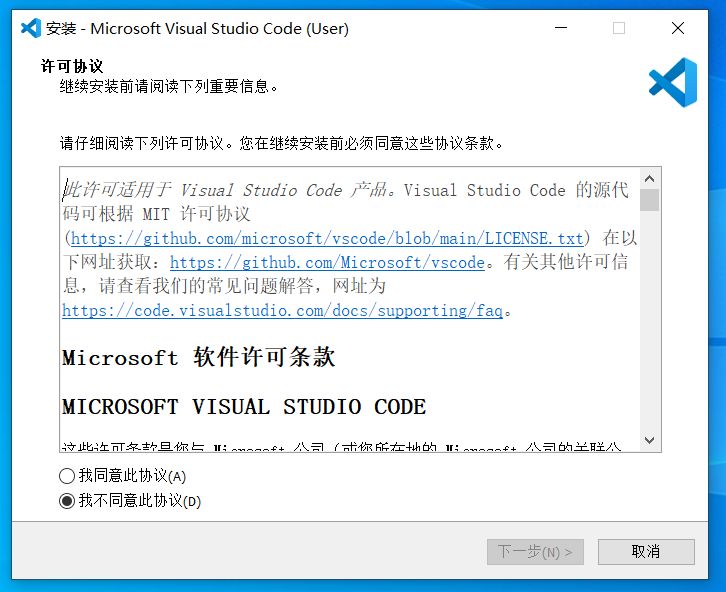
- 根据需要选择是否创建桌面快捷方式(其他选项默认即可),并点击下一步
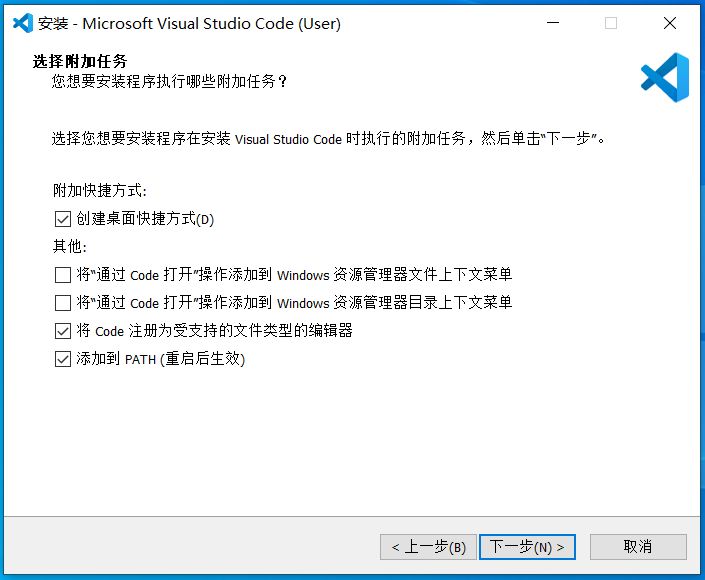
- 点击安装按钮,等待安装程序完成安装即可
配置VSCode
VSCode 默认使用英文作为界面语言,在联网状态下初次打开 VSCode 时会弹出提示框提示安装中文语言包。点击提示框中的 安装并重启(Install and restart) 按钮,等待 VSCode 下载语言包并重启即可。
常用功能
多行编辑
- 按住
鼠标中键并拖动可以选中多行同时进行编辑 - 按住
alt键,并使用鼠标左键点击可以创建多个光标
查找和替换
按下快捷键Ctrl+F可以打开查找和替换窗口
附录
系统名称中英文对照表
| 系统名称 | 英文原文 | 中文翻译 | 解释 |
|---|---|---|---|
| Windows | User Installer | 单用户安装程序 | 本安装程序仅会为当前用户安装 VSCode 软件 |
| System Installer | 系统级安装程序 | 本安装程序会为所有用户安装 VSCode 软件 | |
| .zip | 压缩包 | 无安装程序,解压后即可使用(通常用于制作便携版软件) | |
| CLI | 命令行 | 命令行版 | |
| Linux | .deb | - | 用于 Debian 和 Ubuntu 系统的安装程序 |
| .rpm | - | 用于 Red Hat, Fedora, SUSE 系统的安装程序 | |
| .tar.gz | 压缩包 | 无安装程序,解压后即可使用 | |
| Snap | - | Snap 商店软件包 | |
| CLI | - | - | |
| Mac | Apple silicon | 苹果芯片组 | - |
| Intel chip | 英特尔芯片组 | - | |
| 其他 | x64 | - | 64位系统安装包 |
| x86 | - | 32位系统安装包 | |
| Arm64 | - | 64位arm架构系统安装包 |
贡献者
狮子耗耗